Graafiset asetukset selitettynä: Näin optimoit tietokoneesi pelaamiseen

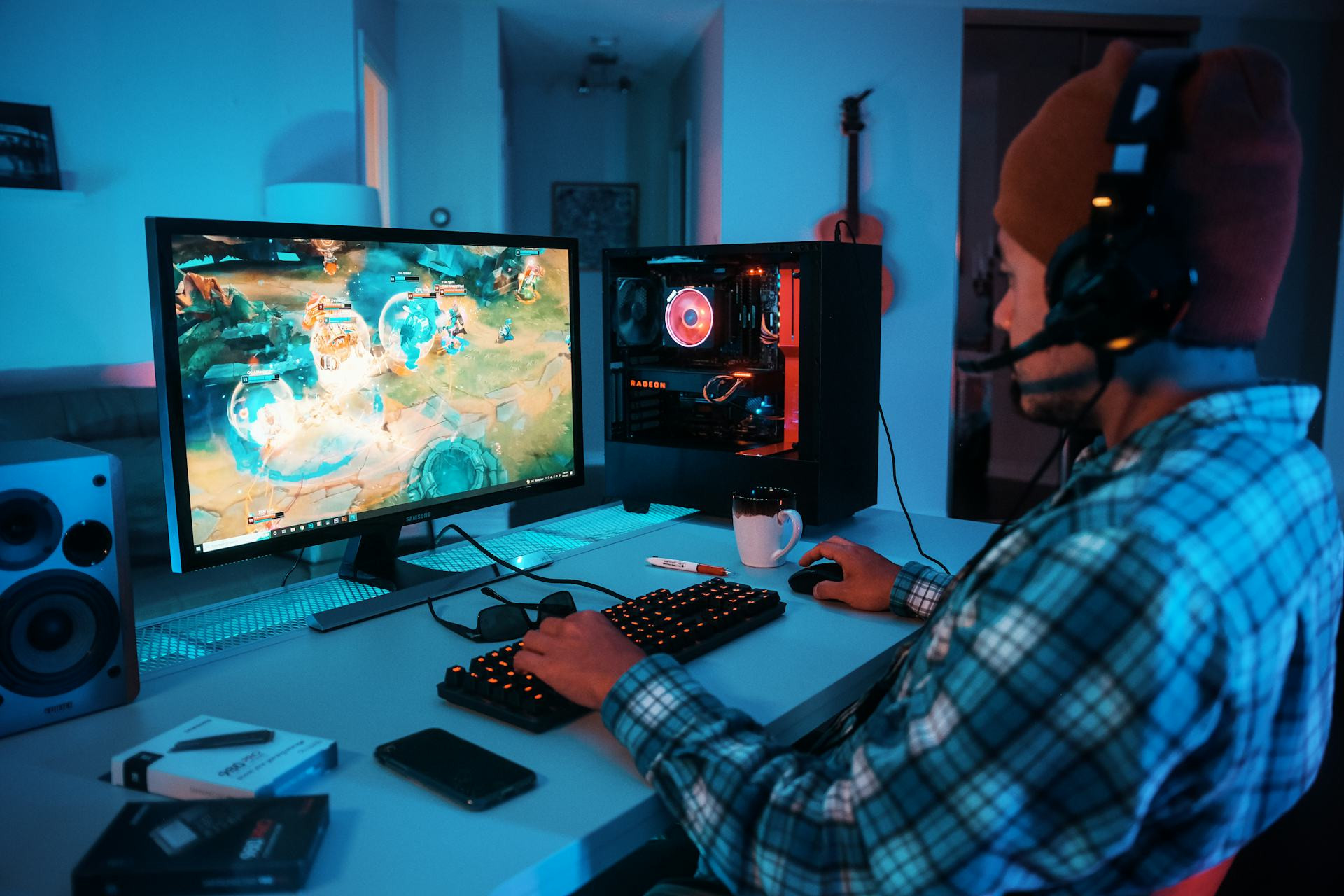
Graafiset asetukset selitettynä: Näin optimoit tietokoneesi pelaamiseen
Kun käynnistät uuden pelin, sinua tervehtii usein pitkä lista graafisia asetuksia: resoluutio, tekstuurien laatu, anti-aliasing, V-Sync, ray tracing ja paljon muuta. Monelle pelaajalle nämä voivat tuntua sekavilta – mutta oikeilla asetuksilla voit parantaa sekä suorituskykyä että pelikokemusta merkittävästi. Tässä artikkelissa käymme läpi tärkeimmät graafiset asetukset ja annamme vinkkejä, miten saat tietokoneestasi parhaan mahdollisen suorituskyvyn irti.
Ymmärrä tasapaino grafiikan ja suorituskyvyn välillä
Jokainen graafinen asetus vaikuttaa siihen, kuinka kovaa tietokoneesi joutuu työskentelemään. Mitä korkeampi laatu, sitä enemmän kuormitusta näytönohjaimelle (GPU) ja prosessorille (CPU). Tavoitteena on löytää tasapaino näyttävän grafiikan ja sulavan ruudunpäivityksen (FPS) välillä.
Yleissääntönä kannattaa aina priorisoida sulava pelikokemus maksimaalisen grafiikan sijaan. Peli, joka pyörii tasaisesti 60 FPS tai enemmän, tuntuu huomattavasti paremmalta kuin peli, joka nykii, vaikka näyttäisikin upealta.
Læs også:
Resoluutio – kuvan terävyyden perusta
Resoluutio kertoo, kuinka monesta pikselistä kuva muodostuu. Korkeampi resoluutio tarkoittaa terävämpää kuvaa, mutta myös suurempaa kuormitusta näytönohjaimelle.
- 1080p (Full HD): Yleisin valinta suomalaisilla pelaajilla. Hyvä tasapaino laadun ja suorituskyvyn välillä.
- 1440p (QHD): Terävämpi kuva, mutta vaatii tehokkaamman näytönohjaimen.
- 4K (UHD): Erittäin yksityiskohtainen kuva, mutta hyvin raskas – suositeltava vain huippuluokan laitteistolla.
Jos FPS laskee liikaa, resoluution pienentäminen on usein tehokkain tapa parantaa suorituskykyä.
Tekstuurit, varjot ja tehosteet
Nämä asetukset määrittävät, kuinka realistisilta pelin pinnat ja valaistus näyttävät.
- Tekstuurien laatu: Vaikuttaa pintojen yksityiskohtiin. Kuluttaa erityisesti näytönohjaimen muistia (VRAM). Jos kortissasi on 6 GB VRAM tai enemmän, voit yleensä valita korkean laadun.
- Varjot: Lisäävät syvyyttä ja realismia, mutta ovat raskaita. “Medium”-taso tarjoaa usein lähes saman visuaalisen laadun kuin “High”, mutta paremmalla suorituskyvyllä.
- Partikkeliefektit ja heijastukset: Parantavat räjähdysten, savun ja veden ulkonäköä. Näitä voi säätää alemmas, jos haluat lisätä FPS:ää toimintakohtauksissa.
Anti-aliasing – pehmeämmät reunat
Anti-aliasing tasoittaa sahalaitaisia reunoja, joita syntyy viistoihin linjoihin. Menetelmiä on useita:
- FXAA: Kevyt ja nopea, mutta voi tehdä kuvasta hieman sumean.
- TAA: Hyvä kompromissi laadun ja suorituskyvyn välillä.
- MSAA: Tarjoaa parhaan laadun, mutta on raskas näytönohjaimelle.
Jos pelaat korkealla resoluutiolla, voit usein käyttää kevyempää anti-aliasing-menetelmää ilman näkyvää laadun heikkenemistä.
V-Sync, G-Sync ja FreeSync – vältä kuvan repeily
Jos ruudunpäivitysnopeus ei vastaa näytön virkistystaajuutta, kuva voi “repeillä” eli näyttää siltä, että se on jakautunut kahteen osaan.
- V-Sync synkronoi kuvan, mutta voi lisätä pientä viivettä ohjaukseen.
- G-Sync (NVIDIA) ja FreeSync (AMD) ratkaisevat ongelman sulavammin, jos näyttö tukee niitä.
Monissa Suomessa myytävissä pelinäytöissä on jompikumpi näistä teknologioista, joten tarkista asetuksista, että se on käytössä.
Ray tracing – realistinen valaistus, mutta raskas
Ray tracing jäljittelee valon käyttäytymistä todellisuudessa ja tuottaa erittäin realistisia heijastuksia ja varjoja. Se on kuitenkin yksi raskaimmista grafiikkatekniikoista.
Jos käytössäsi on uudempi näytönohjain (esimerkiksi NVIDIA RTX tai AMD RX 7000 -sarja), voit kokeilla ray tracingia, mutta ota käyttöön DLSS (NVIDIA) tai FSR (AMD) kompensoimaan suorituskyvyn laskua.
DLSS, FSR ja muut skaalausteknologiat
Nämä teknologiat hyödyntävät tekoälyä renderöimään pelin alemmalla resoluutiolla ja skaalaamaan sen sitten ylöspäin, jolloin kuva pysyy terävänä mutta FPS nousee.
- DLSS (NVIDIA) ja FSR (AMD) voivat parantaa suorituskykyä huomattavasti etenkin vaativissa peleissä.
- Valitse “Balanced” tai “Performance” -tila, jos haluat enemmän FPS:ää, tai “Quality”, jos haluat parhaan kuvanlaadun.
Testaa ja säädä
Monissa moderneissa peleissä on sisäänrakennettu suorituskykytesti, jonka avulla näet, miten eri asetukset vaikuttavat FPS:ään. Käytä näitä testejä ja muuta vain yhtä asetusta kerrallaan, jotta näet vaikutuksen selvästi.
Hyvä tapa aloittaa on asettaa kaikki “medium”-tasolle ja nostaa sitten niitä asetuksia, jotka ovat sinulle visuaalisesti tärkeimpiä, kunnes löydät tasaisen ruudunpäivityksen.
Pidä ajurit ja järjestelmä ajan tasalla
Parhaatkaan asetukset eivät auta, jos ohjelmistot ovat vanhentuneita. Muista:
- Päivitä näytönohjaimen ajurit säännöllisesti (NVIDIA GeForce Experience tai AMD Adrenalin -sovelluksella).
- Sulje turhat ohjelmat ennen pelaamista.
- Ota käyttöön Windowsin “Game Mode” tai vastaava ominaisuus, jos käytät sitä.
Pienetkin optimoinnit voivat parantaa vakautta ja suorituskykyä huomattavasti.
Löydä oma tasapainosi
Täydellistä asetuskokonaisuutta ei ole olemassa – kaikki riippuu laitteistostasi, näytöstäsi ja omista mieltymyksistäsi. Jotkut pelaajat haluavat maksimaalisen grafiikan, toiset taas priorisoivat nopean reagoinnin kilpailupeleissä.
Tärkeintä on ymmärtää, mitä kukin asetus tekee, jotta voit räätälöidä pelikokemuksen juuri sinulle ja tietokoneellesi sopivaksi.
Læs også: